很多用户在搭建跨节点WireGuard隧道、配置多Peer点对多点组网的过程中,经常遇到配置加载成功但隧道完全不通、能握手但无法传输指定网段流量的问题,多数故障根源都来自WireGuard Peer配置的常见填写错误。这类错误往往不会触发WireGuard服务的显性报错,系统不会直接提示参数非法,用户很难快速定位问题,本文结合软路由、移动终端、云服务器的实际配置场景,梳理高频错误的排查路径和验证方法。

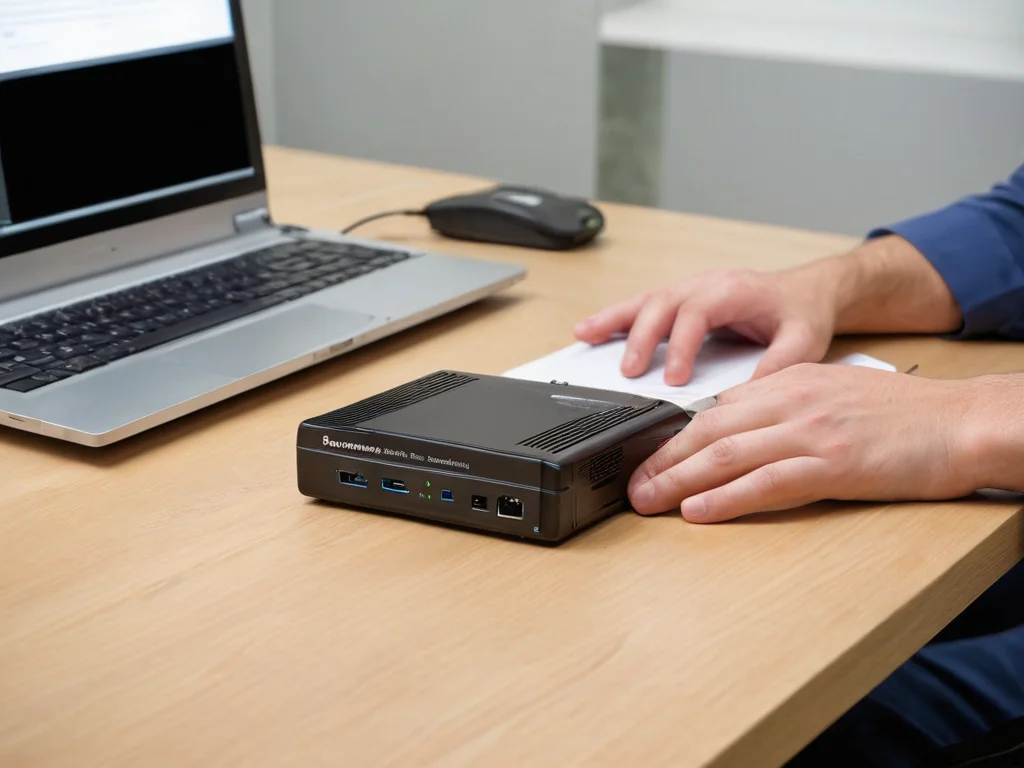
运维人员现场排查WireGuard Peer配置的常见填写错误
Peer公钥与私钥的配对校验错误
这是新手配置时最高发的WireGuard Peer配置常见填写错误,很多用户生成密钥对后,蜜蜂混淆了本端私钥和对端公钥的填写位置,比如在OpenWrt软路由的Peer配置栏,本该填写远端云服务器生成的公钥,误粘贴成本地软路由生成的私钥,此时WireGuard服务不会发起任何握手尝试,日志中也只会显示没有收到对端的响应报文。
还有不少用户通过SSH远程复制密钥内容时,不小心选中了密钥末尾的换行符或者多余空格,直接粘贴到配置栏后,公钥的实际校验值和对端私钥对应的公钥完全不匹配,这类隐性错误很难通过肉眼直接发现。排查时可以分别在两端设备上,通过wg pubkey命令导入本地私钥,生成对应的标准公钥文本,和对端Peer配置栏里填写的公钥逐字符比对,就能快速定位内容不一致的问题。
Endpoint地址与端口填写逻辑错误
很多用户没有理解Peer配置里Endpoint字段的实际定义,误以为要填写对端的内网IP地址,实际上这个字段的作用是告知当前设备,主动连接这个Peer时要使用的目标地址和端口。比如在手机WireGuard客户端里配置云服务器Peer时,Endpoint字段本该填写云服务器的公网IP加WireGuard服务监听的端口,不少用户误填成了手机当前连接的WiFi内网网关地址,自然不可能建立连接。
还有不少使用家庭动态公网IP的用户,把家里软路由作为Peer配置到远端云服务器上时,只填写了动态域名却没有附带端口,梯子或者端口错填成了内网其他Web服务的端口,和软路由上WireGuard实际监听的端口不匹配。此时可以在当前设备上使用tcping工具扫描填写的Endpoint对应端口,如果返回端口不可达,大概率是填写的端口和对端实际开放的端口不一致。
如果两端Peer都处于NAT内网环境没有独立公网IP,随便填写无效的Endpoint地址不会触发配置报错,梯子WireGuard只会默认进入被动监听状态,等待对端主动发起连接,要是两端都没有配置正确的主动连接地址,就会出现两边都在等待握手、永远无法连通的情况。
AllowedIPs网段配置冲突问题
AllowedIPs是WireGuard Peer配置里最容易引发隐性故障的字段,很多用户误以为这个字段只需要填写对端设备的WireGuard内网IP,实际上它的核心作用是定义哪些流量需要被路由到这个Peer的隧道中。不少用户在配置多个Peer时填写了重叠的网段,比如第一个Peer的AllowedIPs填了10.0.0.0/24,第二个Peer又填了10.0.0.15/32,WireGuard的内置路由表会出现规则冲突,直接丢弃对应Peer的所有数据包。
排查这类问题时,配置完成后可以直接在设备上执行wg show命令,查看对应Peer的AllowedIPs列表,确认不同Peer的网段没有出现重叠。如果只需要实现两个Peer之间的点对点通信,只需要把对端的WireGuard内网IP以/32的掩码格式填入AllowedIPs即可,不要随意填入大段公网网段,否则会导致本地所有上网流量被导入隧道,直接中断本地常规网络连接。
PersistentKeepalive参数误用场景
很多用户误以为PersistentKeepalive参数开得越大隧道连接越稳定,实际上这个参数是专为处于NAT内网后的Peer设计的,作用是定期发送空握手包维持NAT网关的端口映射条目,避免映射过期导致连接中断。如果两个Peer都拥有独立公网IP,完全不需要配置这个参数,不少用户乱填过大的数值,反而会产生不必要的冗余空包,占用额外的链路资源。
还有不少用户把属于Peer配置段的PersistentKeepalive参数,错误填写到了本端的Interface配置段中,直接导致WireGuard配置加载失败,服务无法正常启动。排查系统日志时如果提示配置文件存在未知字段,可以优先检查是不是把Peer专属的参数填到了全局Interface配置段里,正常情况下只有处于家庭内网、公司内网这类NAT环境下的Peer,才需要在对端的Peer配置项里开启这个参数。
所有配置项调整完成后,你可以在任意一端执行wg show命令,查看对应Peer的最新握手时间字段,如果握手时间显示在几十秒以内,说明隧道已经成功建立。多数WireGuard Peer配置常见填写错误都没有显性提示,逐字段对照两端的参数校验,比反复重启服务尝试连接的排查效率要高很多。